모베레 Live 수업
Windows 프로그램 받기
설치 파일을 받고 있어요. 받기가 시작되지 않으면 여기를 눌러 다시 받으세요.
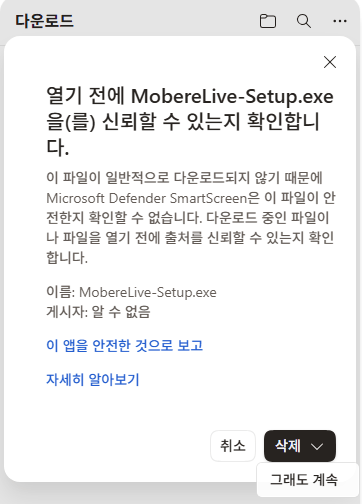
처음 한 번은 브라우저와 Windows가 확인 창을 띄워요. 아직 코드 서명이 없는 새 프로그램이라 뜨는 창이고, 아래 순서대로 누르면 돼요. 사진의 노란 칸을 누르고 빨간 칸은 누르지 마세요.
⋯ › 유지 › 삭제 옆 화살표 › 그래도 계속 › 파일 열기 › 추가 정보 › 실행
-
엣지에서 받았다면 유지 › 그래도 계속
다운로드 창에 "일반적으로 다운로드되지 않습니다"가 뜨면 파일 오른쪽 ⋯을 누르고 유지를 누르세요.
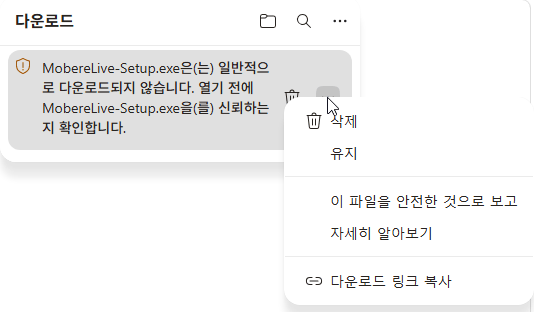
다음 창에서 삭제를 누르지 말고, 삭제 버튼 오른쪽 화살표를 눌러 아래에 나오는 그래도 계속을 누르세요. 그래도 계속은 화살표를 누르기 전에는 보이지 않아요.
크롬에서는 보통 바로 받아져요.
-
Windows에서 추가 정보 › 실행
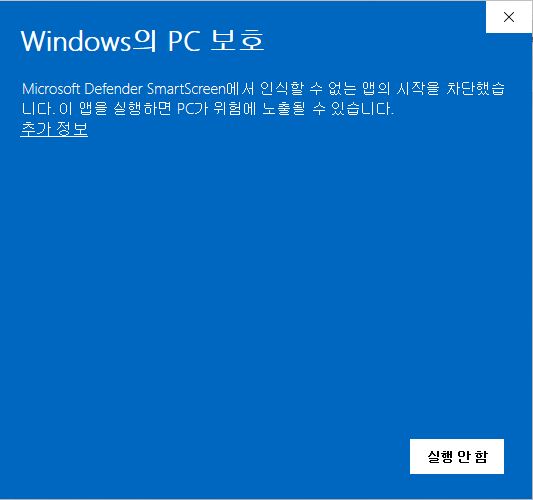
받은 파일을 열면 Windows의 PC 보호 창이 떠요. 처음에는 실행 안 함 버튼만 보이는데, 누르지 말고 글 아래 작은 글씨 추가 정보를 누르세요.
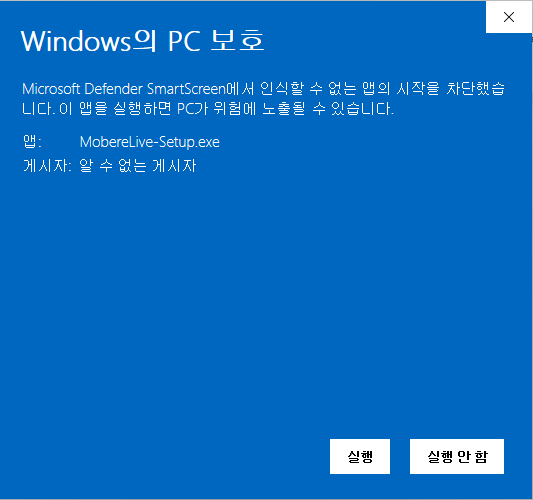
아래에 실행 버튼이 생기면 누르세요. 바로 옆 실행 안 함과 헷갈리지 않게 왼쪽 버튼이에요. 설치는 저절로 끝나요.
엣지에서 그래도 계속을 눌렀다면 이 창은 뜨지 않을 수 있어요. 바로 설치돼요.
-
수업은 LMS에서 입장
설치가 끝나면 프로그램이 열리고 "수업은 LMS에서 입장해요"가 보여요. 지금은 닫아도 돼요.
수업 시간에 LMS 홈페이지에서 수업의 입장을 누르세요. 브라우저에 수업이 열리면 왼쪽 위 Windows 앱으로 열기를 누르고, 묻는 창에서 Mobere Live 열기를 누르세요(파란 취소가 아니에요). 수업이 프로그램에서 이어져요.
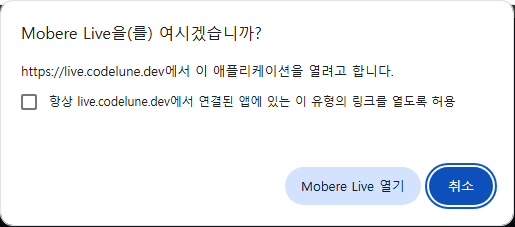
항상 … 허용에 체크하면 다음부터는 묻지 않아요.
-
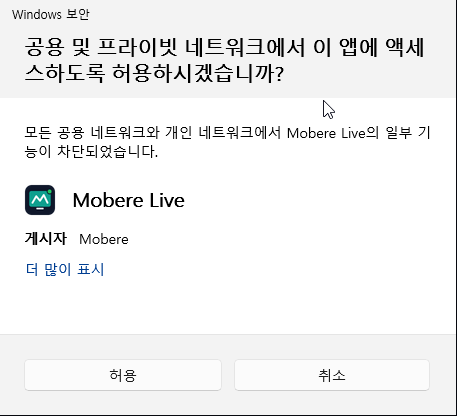
첫 수업에서 허용
프로그램으로 처음 수업할 때 Windows 보안 창이 뜨면 허용을 누르세요. 한 번만 물어요.
학생은 설치할 것이 없어요. 크롬·엣지·휴대폰에서 바로 들어와요.